


Web Scraper API
Fetch real-time data from 100+ websites,No development or maintenance required.
SCRAPING SOLUTIONS
Get accurate and in real-time results sourced from Google, Bing, and more.
With 120+ prebuilt and custom scrapers ready for any use case.
No blocks, no CAPTCHAs—unlock websites seamlessly at scale.
Execute scripts in stealth browsers with full rendering and automation
PROXY INFRASTRUCTURE
Over 100 million real residential IPs from genuine users across 190+ countries.
Reliable mobile data extraction, powered by real 4G/5G mobile IPs.
For time-sensitive tasks, utilize residential IPs with unlimited bandwidth.
Fast and cost-efficient IPs optimized for large-scale scraping.
SCRAPING SOLUTIONS
PROXY INFRASTRUCTURE
DATA FEEDS
Full details on all features, parameters, and integrations, with code samples in every major language.
LEARNING HUB
ALL LOCATIONS Proxy Locations
TOOLS
RESELLER
Get up to 50%
Contact sales:partner@thordata.com
Products $/GB
Fetch real-time data from 100+ websites,No development or maintenance required.
Get real-time results from search engines. Only pay for successful responses.
Execute scripts in stealth browsers with full rendering and automation.
Bid farewell to CAPTCHAs and anti-scraping, scrape public sites effortlessly.
Dataset Marketplace Pre-collected data from 100+ domains.
Over 100 million real residential IPs from genuine users across 190+ countries.
Reliable mobile data extraction, powered by real 4G/5G mobile IPs.
For time-sensitive tasks, utilize residential IPs with unlimited bandwidth.
Fast and cost-efficient IPs optimized for large-scale scraping.

Data for AI $/GB
Pricing $0/GB
Docs $/GB
Full details on all features, parameters, and integrations, with code samples in every major language.
Resource $/GB
EN $/GB
产品 $/GB
AI数据 $/GB
定价 $0/GB
产品文档 $/GB
资源 $/GB
简体中文 $/GB
把 Thordata SERP 插件装进 Dify,用自己的 API Token 完成授权,把一个按引擎生成的搜索工具接进工作流,然后在编辑器里看到真实的 Google 返回。
Dify 把 LLM 应用的外壳都给好了:可视化编辑器、工作流画布、Agent 运行时、运行日志。它唯一给不了的是今天的网页。一旦工作流需要价格、发布说明、新闻标题或今年的产品横评,训练数据停在几个月前的模型就只能靠猜。
解决办法是把搜索变成画布上一个普通节点。本教程用 Thordata SERP 插件完成这件事:它为每个搜索引擎提供一个独立的 Dify 工具,请求发出前用该引擎的线上 schema 校验参数,并返回结构化的 JSON,供下游节点逐字段读取。
读完之后你会掌握:
q、gl、hl、num、location)目录
Dify 是开源的 LLM 应用开发平台。你不需要自己写对话循环,而是拿到一套可视化工作流编辑器、Agent 运行时、模型与提示词管理和运行日志——可以用 Dify Cloud,也可以自托管(Docker Compose,或从源码分别起 API、Web 控制台和插件守护进程)。
这里只需要它三块能力:
插件不是粘进提示词的一段代码,而是一个带 manifest、凭据定义和逐工具声明的包。Dify 在编辑器里渲染这些声明,所以下面工具节点显示的是真实的下拉框,而不是一个让你手填 JSON 的输入框。
模型知道的一切都停在训练截止那一刻。价格、发布、故障、法规、今年的横评——不去联网的工作流回答这些问题时,产出的是自信的虚构。有三件事让这成为产品问题而不是理论问题:
用一个 HTTP 请求节点抓搜索结果页,看上去是十行配置。维持它可用才是成本:验证码与反爬对抗、代理轮换、按国家/语言的本地化结果、随时改版的 HTML,以及每个引擎一套解析。解析最容易被低估——新闻框、answer box、本地商家卡片、购物卡片、相关问题落在不同位置,各引擎的排布还都不一样。
Thordata 的 SERP API 把这部分接过去:一次 HTTPS 请求返回目标引擎解析好的 JSON,代理与地理定位都已包含在内。
接口再好,也不足以支撑画布上的一个节点。节点还需要知道有哪些参数:编辑器才能渲染正确的字段,运行时才能在消耗请求前拦掉无意义的取值。引擎之间差异很大——Google Web 要查询词加地区与地点,机票引擎要机场标识,Lens 要图片 URL。猜错参数名轻则 400,重则悄悄搜错东西。
这个插件用 n8n 集成同源的 Schema API 解决这一点。安装时,schema 被转成一份份具体的 Dify 工具声明——每个引擎一个工具——于是编辑器只显示该引擎接受的字段。运行时插件仍会拉取当前 schema(带缓存与内置快照回退),并在请求发出前校验取值。
包名 thordata_serp 0.1.0,作者 thordata,类别 tool。它只声明两个出网域名——api.thordata.com 用于引擎 schema,scraperapi.thordata.com 用于搜索——并作为本地 Python 插件跑在守护进程的 Python 3.12 运行时上。
安装后它带来 34 个工具,当前 schema 里每个引擎一个:
| 分组 | 数量 | 示例 |
|---|---|---|
| 26 | google、google_ai_mode、google_web、google_shopping、google_news、google_maps、google_scholar、google_trends、google_flights、google_hotels、google_lens… | |
| Bing | 6 | bing、bing_images、bing_news、bing_maps、bing_shopping、bing_videos |
| 其他 | 2 | yandex、duckduckgo |
这里没有”先选引擎再填参数”的通用工具。选引擎就是选工具,这也正是 Dify 能显示各引擎自有字段的原因:google_web 暴露 23 个参数,google_news 只有 4 个,bing_news 用 cc 和 mkt 而不是 gl 和 hl。
所有引擎工具返回同一个信封,因此一个错误分支就能覆盖全部:
{"ok": true,  "status": 200, "engine": "google_web", "data": { ... }}

{"ok": false, "error": {"type": "SerpApiError", "status_code": 401, "message": "..."}}
接线之前,有三个行为值得先知道:
google、查询词 Dify credential validation 发一次真实请求。Token 不对时你当场拿到可读的错误,而不是等到工作流跑起来才发现。(插件请求的是单条结果,但 num 不是该引擎的可见字段,所以返回的是引擎默认条数——这次调用仍然只花一次请求。)json=1 与 compact 模式;压缩会在每一层嵌套里去掉 search_metadata、search_parameters、serpapi_pagination 和 request_metadata。排查请求时这些字段有用,进了模型上下文就是纯浪费。本地构建的包没有签名。 自己打的 .difypkg 没有 Marketplace 签名,插件守护进程默认会拒绝,报错是 “plugin verification has been enabled, and the plugin you want to install has a bad signature”。两条路:从 Dify Marketplace 安装已签名版本;或者在你可控的自托管实例上,把插件守护进程的 FORCE_VERIFYING_SIGNATURE 设为 false 并重启。下面的截图走的是本地包这条路。
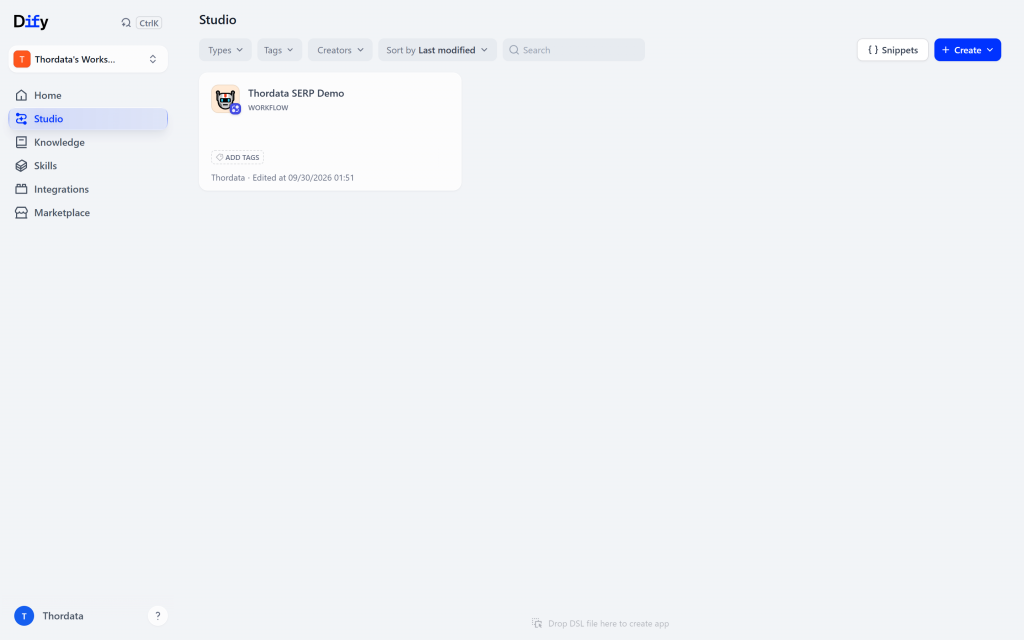
下面全部操作都在 Dify 控制台里。登录后进入 Studio,这里列出你的应用。
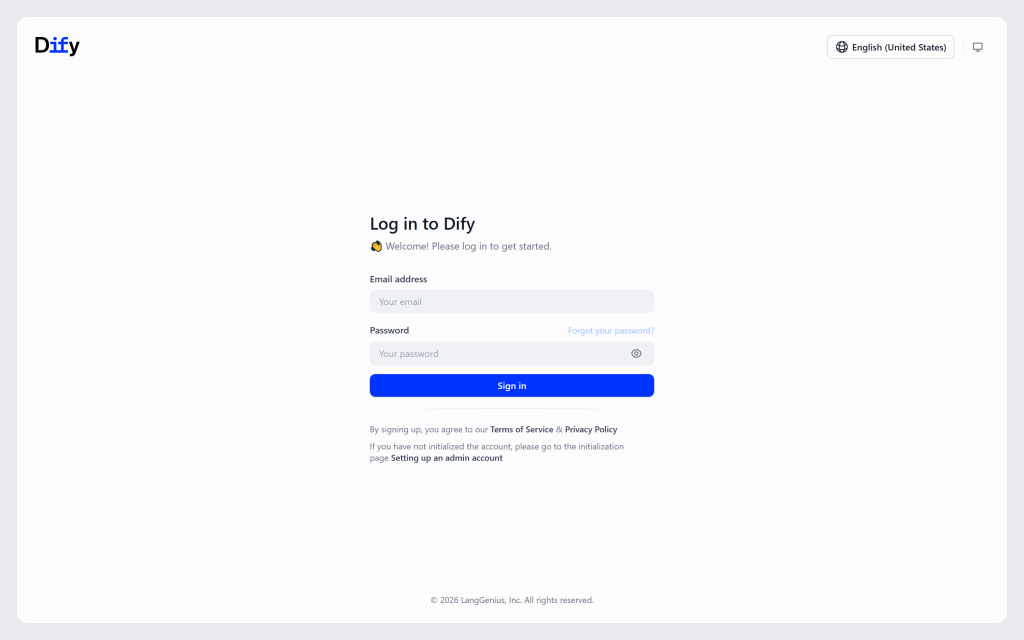
参考实例的控制台登录页。
在 Thordata 控制台打开 SERP API → API Token(API Playground 里的 Token 是同一个)并复制。还没生成的话先生成一个,免费试用额度也在同一处。别把它写进提示词、工作流变量或截图里——插件只需要在 provider 凭据里用它。
在侧边栏打开 Integrations,点 Install,从 Marketplace 选择带签名的 Thordata SERP 插件。如果你使用自托管 Dify,且组织提供了 release 包,同一页面也支持 GitHub release 或本地包文件。下面的截图展示的是本地包路径,但安装完成后的工作流配置完全相同。
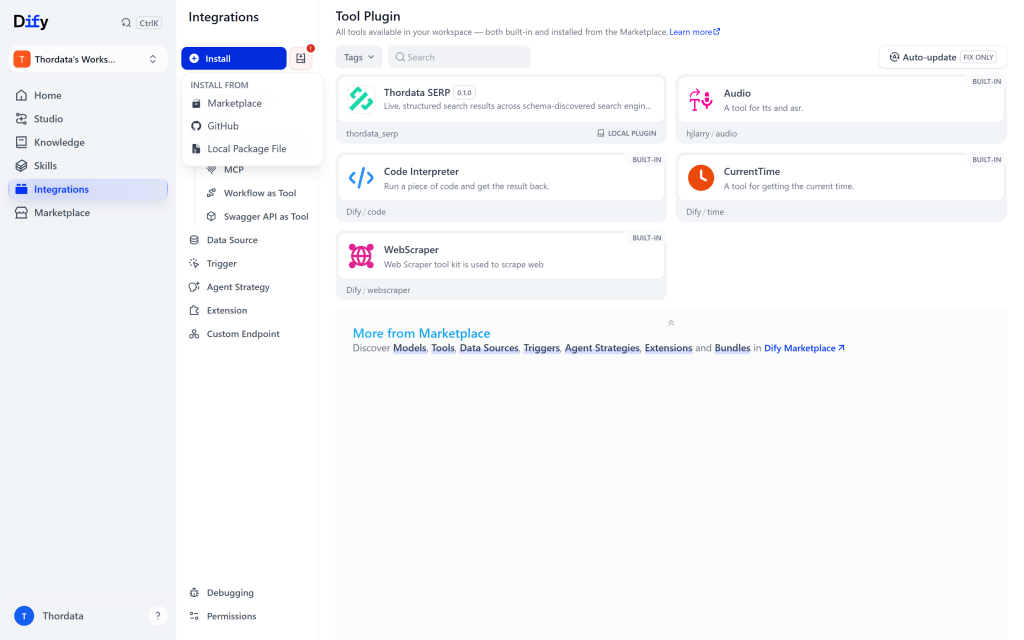
三种入口。本地构建的包走 Local Package File——并且需要关掉签名校验(见上面的提示框)。
Dify 把包传给插件守护进程解码,然后启动安装任务:守护进程解包插件、为它创建 Python 3.12 虚拟环境、安装运行时依赖(dify-plugin 与 requests),最后拉起插件进程。完成后插件出现在 Integrations → Tools → Tool Plugin,按来源标注为 LOCAL PLUGIN 或 MARKETPLACE。
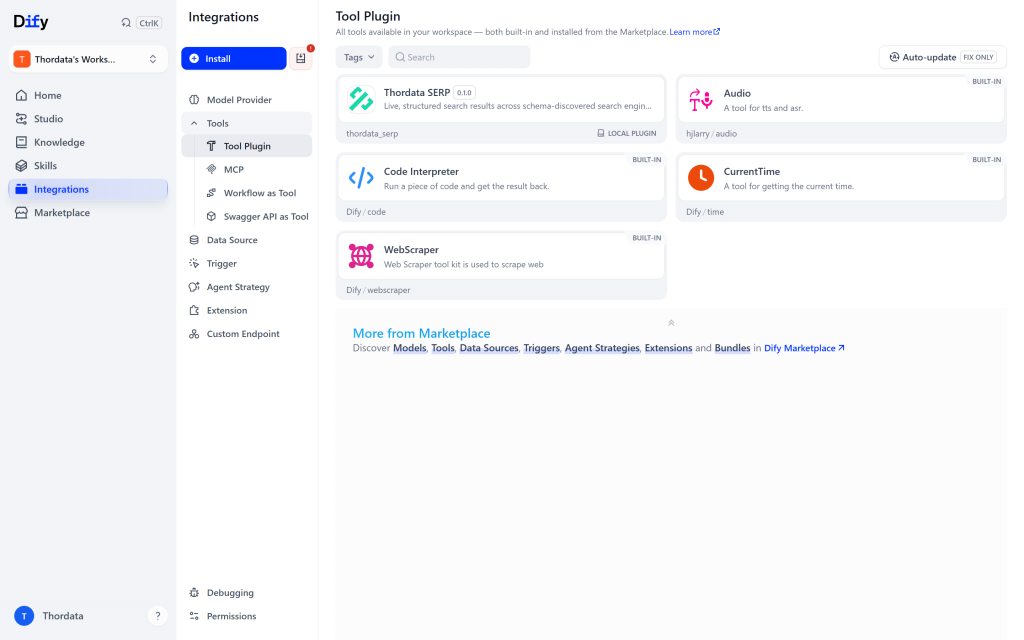
装好并列出,和内置工具并存。此时它还什么都没接——插件装了不等于有人用它。
点插件卡片打开右侧抽屉,展开 Authorization,填入第 2 步复制的 API Token。Dify 会把它存成工作区凭据,并立刻执行 provider 的凭据校验——那是一次真实搜索请求。成功后抽屉里显示一条绑定该 Token 的授权;Token 本身不会再回显。
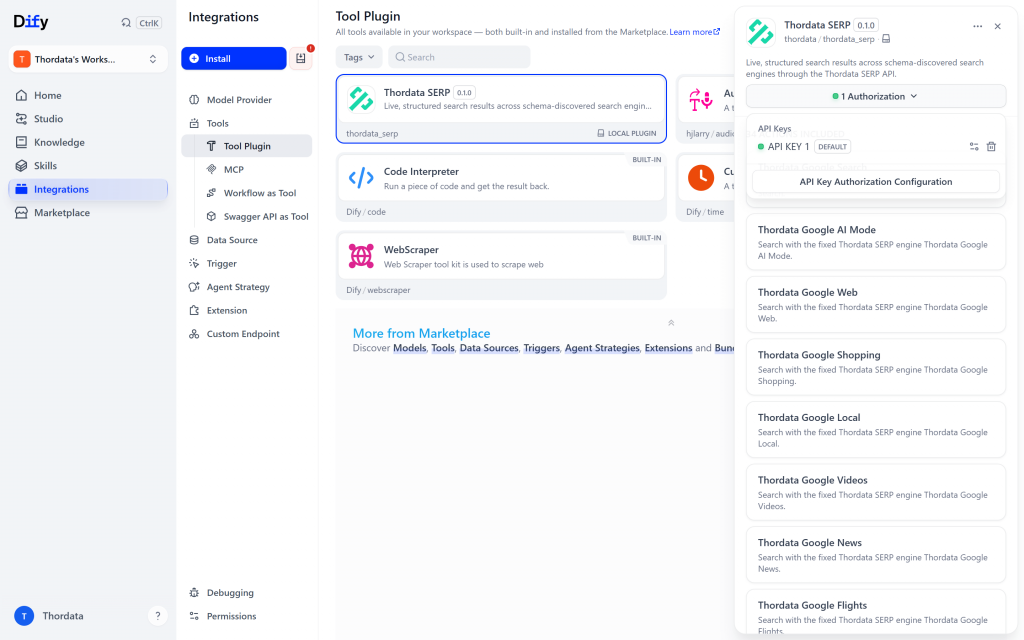
一条授权,保存为该工作区的默认凭据。之后每个工作流里的每个节点都用它。
校验已经用掉一次请求。 如果你在盯额度面板:每完成一次授权,就是一次成功的 SERP 调用。校验失败不消耗额度,返回的是归一化错误(比如 Token 错误时的 401)。
同一个抽屉也告诉你插件到底带来了什么:34 actions included,每一条就是一个引擎。从上往下滚一遍是理解这个插件最快的方式——Thordata Google Search、… AI Mode、… Web、… Shopping、… Local、… News、… Maps、… Scholar,一直到 Bing 和 DuckDuckGo 的条目。
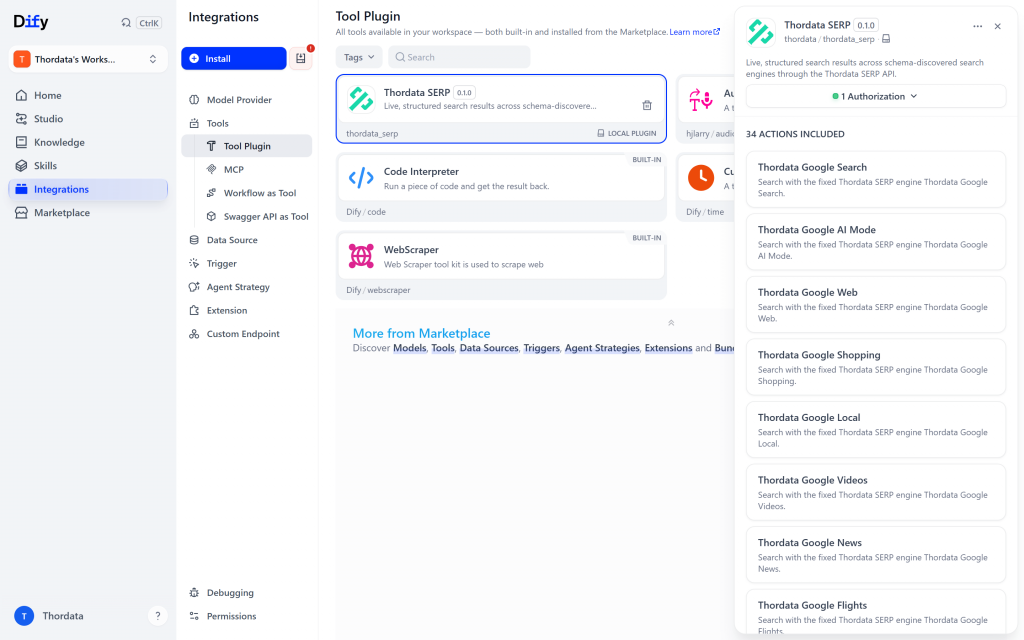
一个插件 34 个引擎工具。选引擎就是选工具——Dify 因此能显示各引擎独立的字段。
回到 Studio,选 Create from Blank,选 Workflow,起个名字并创建。编辑器会打开一张空画布,并询问工作流从哪种触发器开始:选 User Input。
接着加搜索步骤。点开始节点右侧的 + 手柄(或侧栏里的 Select next step)打开节点面板,切到 Tools 标签,搜索 Thordata,插件就展开成引擎列表。
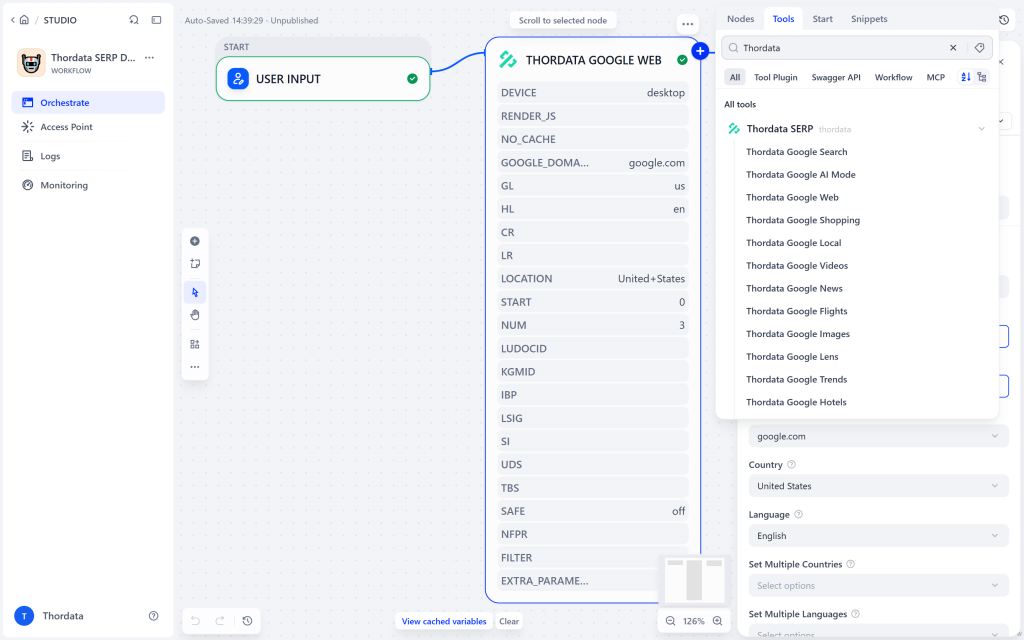
Tools 面板。每一项都会变成一个带该引擎自有参数的节点——经典网页搜索选 Thordata Google Web。
点 Thordata Google Web,节点落到画布上,右侧设置面板同步打开。
面板分两部分。Input variables 放可以交给 Agent 或上游节点填写的字段——这里就是必填的查询词。Settings 放该引擎其余参数,全部按已安装的声明渲染:Device、Domain、Country、Language 是下拉框,JS render 与 Disable Caching 是 True/False 开关,国家与语言过滤器是多选,Location 是地点列表,结果偏移与条数是数字输入,表单没覆盖到的都归 extra_parameters_json。
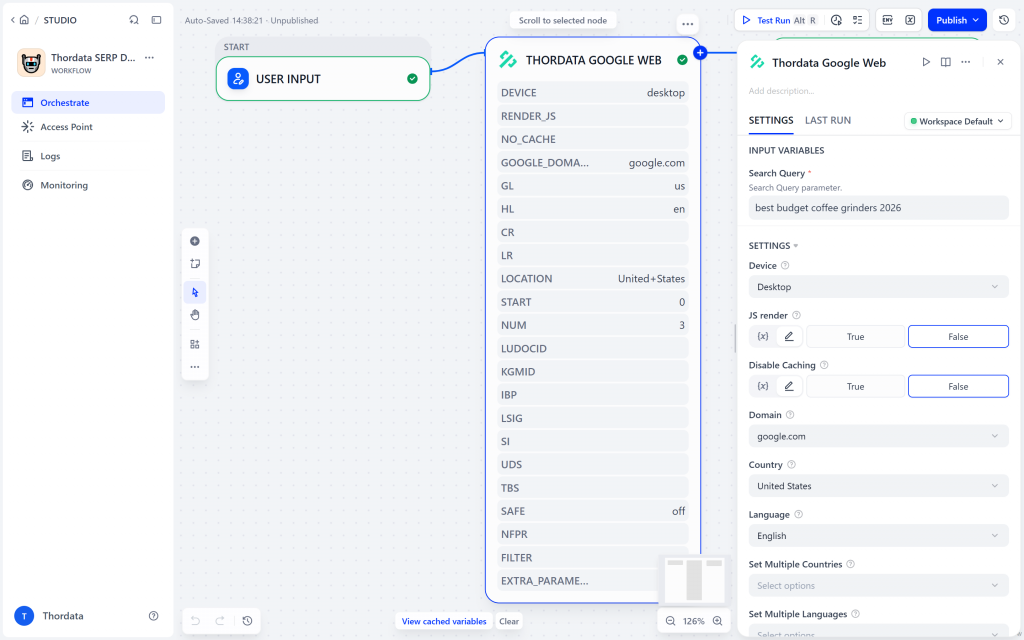
节点设置:一个必填查询词,加上引擎自有控件。这里的一切都会在请求发出前按引擎 schema 校验。
本次演示的查询词是 best budget coffee grinders 2026,Country 保持 United States,Language 保持 English,结果条数从默认的 10 改成 3。这三个参数几乎在每次搜索节点里都值得显式设置:
num —— 返回多少条结果。十条原始 JSON 是很大的上下文;做摘要通常三条就够。gl(Country)—— 查询哪个国家的 Google。不同国家结果集不同,而没有任何东西能推断你要哪一个。hl(Language)—— 结果的界面语言。Location 是第四个有细节的参数:同时暴露 location 与 uule 的引擎会自动生成 UULE。你只选地点,插件从地点推导出编码后的 UULE,并把推导值显示在选项标签上——没有单独的 UULE 字段给你填错。
最后把节点接到输出:加一个 End 节点,把工具的 result 变量映射进去。整张图就三个节点。
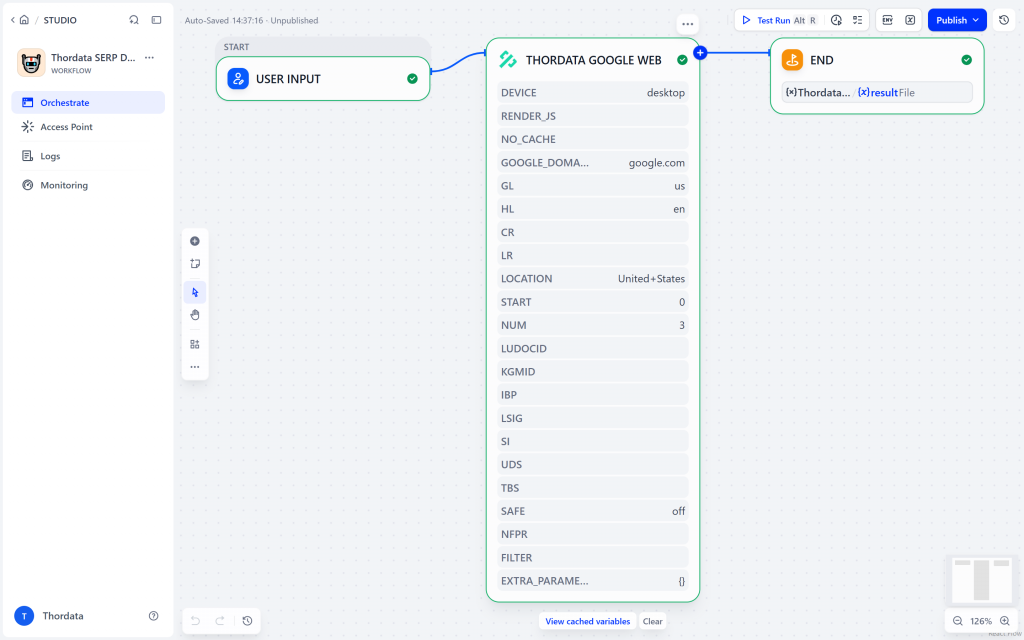
Start → Thordata Google Web → End。工具节点把设置回读出来:gl=us、hl=en、location=United+States、num=3。
点右上角 Test Run。工作流逐节点执行:工具节点调用插件,插件调用 Thordata 接口,运行面板逐渐填满。这张图的真实运行只需几秒,而且不消耗 LLM token——工具节点不是模型调用。
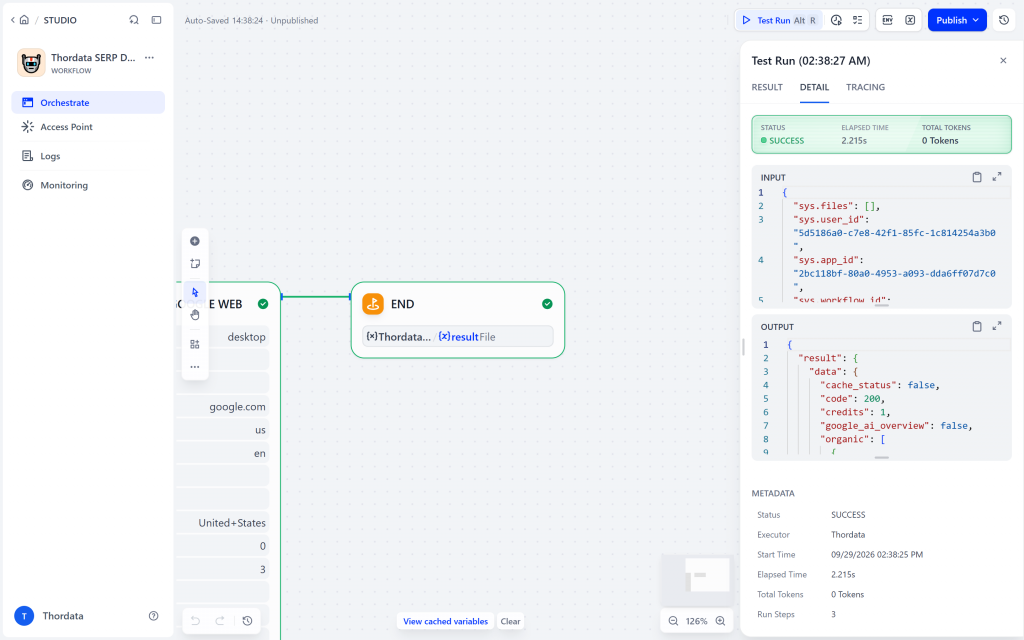
一次真实的 Test Run:2.2 秒 SUCCESS,零 LLM token,OUTPUT 里是工具的 JSON。
返回的就是前面说的信封。compact 模式下输出很小,可以直接读:
{
  "result": {
    "ok": true,
    "status": 200,
    "engine": "google_web",
    "data": {
      "cache_status": false,
      "code": 200,
      "credits": 1,
      "google_ai_overview": false,
      "organic": [
        {
          "position": 1,
          "title": "Best Budget Coffee Grinders for 2026",
          "link": "https://coffeegeek.com/guides/feature-guides/best-budget-coffee-grinders-for-2026/",
          "description": "The Kingrinder P2 at $45, the K2 at $75, the Mavo Phantox Pro at $130…"
        }
      ]
    }
  }
}这段节选藏了两件事。第一,organic 里实际有 num 要求的三条结果,上面只打印了第一条。第二,data 会随页面内容变化:同一次调用在引擎提供时还会返回 people_also_ask、related 和 spider_parameter,所以上面这些键是下限,不是完整结构。
下游节点用 Dify 的变量选择器往里取:result.data.organic[0].link 是可以直接放进答案的链接,result.data.organic 是可以用 Iteration 节点遍历的数组。注意各引擎字段不同——Maps 返回 places,Shopping 返回 shopping,Bing 返回 organic_results——所以先看一眼运行面板,别假定只有一种字段名。
工具节点不是答案。 上面截图里是原始搜索结果;把它们变成成句的回答,是 LLM 节点或挂了同一批插件工具的 Agent 应用的事。保持这个分工:搜索这一步就能单独测试、缓存和排查。
引擎只是同一个插件里的其他工具,工作流本身不用改:要标题用 google_news,要价格用 google_shopping,要地点用 google_maps,要论文用 google_scholar,想要第二意见就上 bing 或 duckduckgo。字段名各不相同,把 End 节点接到正确的键上即可——运行面板会告诉你哪个才对。
每个引擎工具末尾都有 extra_parameters_json,一个高级 JSON 对象。它只能设置该引擎已声明且保持可见的参数——实际上就是表单上没有控件的两个:uule(想自己给出编码后的地点,而不是从 location 推导)和 json(覆盖响应格式)。engine 与 isjson 会被忽略,所以固定引擎与结构化响应模式都不会被改掉。引擎没有声明的名字——包括 schema 里隐藏的字段(例如 ai_overview)——会被静默丢弃:不报错,也没有任何效果。这是这里唯一的坑:如果某个高级参数看起来没生效,先对着节点自己的字段列表检查拼写,再怀疑接口。
因为所有引擎工具共用同一个信封,一个分支就够:读 result.ok,为 false 时走错误路径,那里 result.error.status_code 与 result.error.message 会说明是认证问题、额度问题还是上游故障。工具失败不会打印你的 Token——预期错误都是可控的,配置的 Token 会在消息跨出工具边界前被抹掉。
api.thordata.com 和 scraperapi.thordata.com 通信,且不跟随重定向。如果实例跑在出网代理或防火墙白名单后面,需要放行的就是这两个域名。num,比换更大的上下文窗口更省钱。如果 Test Run 一直卡在 “Running” 且没有任何节点事件,说明工作流根本没送到 worker。自托管 Dify 的控制台 Test Run 会把执行任务入队,由 Celery worker 消费;启动一个 worker(例如 celery -A app.celery worker -P solo -Q workflow_based_app_execution,plugin,workflow_storage,conversation)后同样的运行几秒就完成。这是部署细节,不是插件问题——在 worker 真正调用工具之前,插件守护进程的日志会一直是安静的。
把 Dify 和 Thordata 的 SERP API 配在一起,得到的是一条建立在两样你能掌控的东西之上的搜索链路:工作流跑在你自己的 Dify 实例里,数据在每次执行时实时取回,而不是写死在提示词里。三个节点的形状小到一眼读完——Start、一个引擎工具、End——而每一部分都能替换:换引擎、换查询词、收紧 gl、hl 或 num,或者把返回的 JSON 交给 LLM 节点,都不需要动其它环节。一次 Test Run 只需两三秒,而且完全不消耗 LLM token。
同一套形状远不止能做网页搜索。插件把平台的全部引擎目录装成了独立工具——34 个,从新闻、购物、地图、学术论文到趋势、酒店、航班,另有 Bing 与 DuckDuckGo——所以在 google_web 与 google_news 之间切换,是换一个节点,而不是重写参数。而由于每个引擎都是 Dify 的普通工具,当你想让模型自己决定搜什么时,同一个节点也能挂进 Chatflow 或 Agent 应用。
要用你自己的账号跑起来,先在 Thordata 控制台创建一个 API Token,并把 doc.thordata.com 打开备查参数——那里写明了 34 个引擎各自接受什么;插件可以从 Dify Marketplace 安装,也可以使用你的 Dify 实例能够访问的 release。本文的工作流很小,只有 User Input → Thordata Google Web → End 三个节点;新建一个空白工作流,按照上面的字段说明和截图配置即可复现。
 Looking for
Top-Tier Residential Proxies?您在寻找顶级高质量的住宅代理吗?
Looking for
Top-Tier Residential Proxies?您在寻找顶级高质量的住宅代理吗?
A Risk Register for Fraud Teams Who Just Discovered Web Data
Fraud teams adopted web data t ...
Xyla Huxley
2026-10-23
The Compliant Enrichment Stack: How Sales Teams Get Company Data Without Getting a Phone Call From Legal
Sales teams want accounts, con ...
Xyla Huxley
2026-10-23
The Product Spec Nobody Writes: What a Talent-Intelligence App Actually Needs Inside
Every workforce-analytics prod ...
Xyla Huxley
2026-10-23

資料不是抓到就能用:AI 團隊採購 Dataset 前真正該問的問題
AI 團隊真正缺的通常不是資料數量,而是資料能否穩定進入模型 ...
Xyla Huxley
2026-10-19

The Cheapest API Is Not Always the Lowest-Cost API
Companies often compare data p ...
Xyla Huxley
2026-10-19

Your Scraper Is Running. Your Data Is Still Missing.
There is a particularly danger ...
Xyla Huxley
2026-10-19

Price Monitoring Does Not Fail at Extraction. It Fails at Interpretation.
A retailer may lose a customer ...
Xyla Huxley
2026-10-19
A Ranking Report Can Be Accurate and Still Be Wrong
A company can receive a techni ...
Xyla Huxley
2026-10-19
The Search API Is Not the Product. The Freshness Is.
An AI agent can sound intellig ...
Xyla Huxley
2026-10-19